

기술적 분석에서 AI 리서치 활용하기
가이드
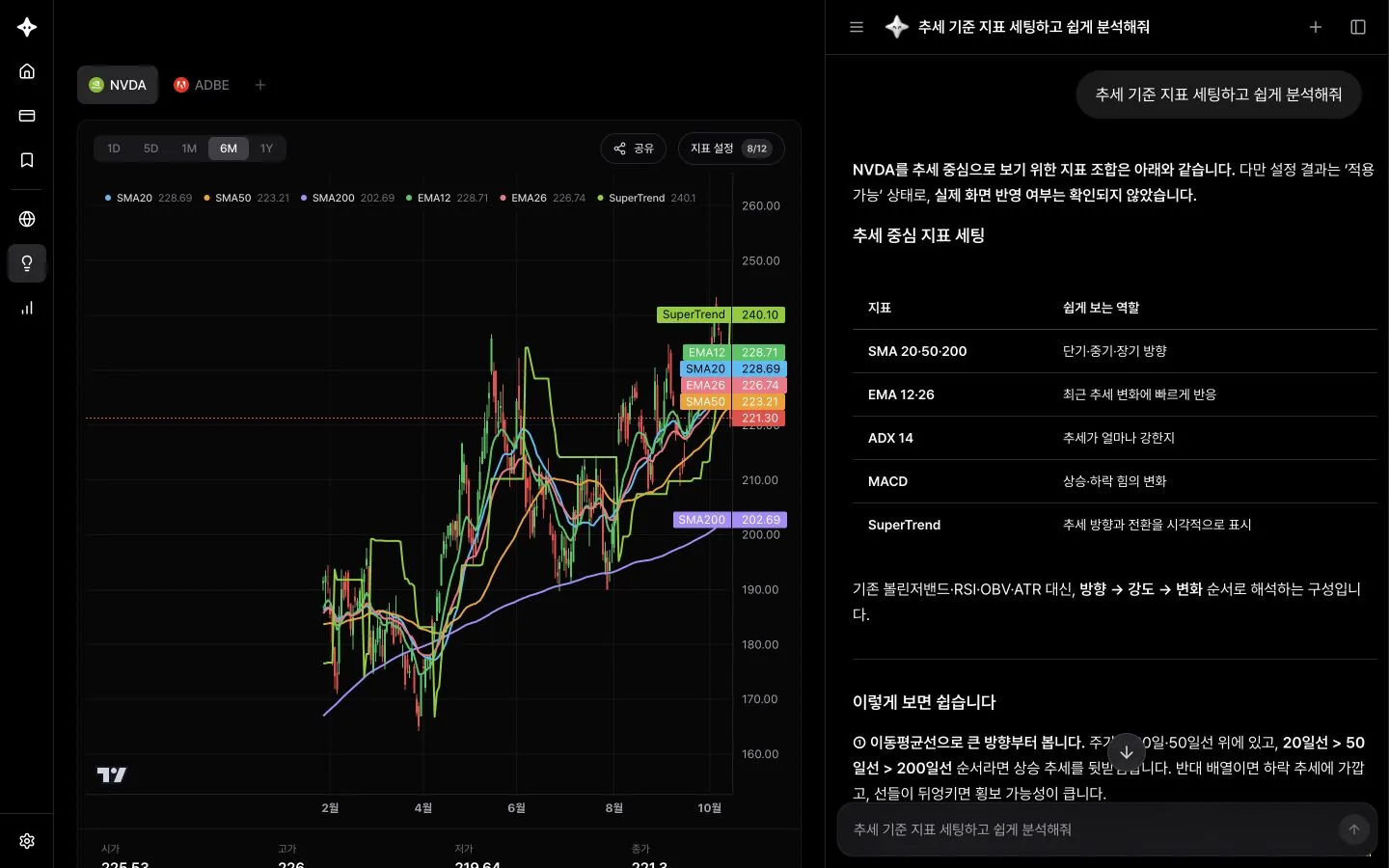
기술적 분석 페이지에서는 AI 리서치가 차트를 직접 다룹니다. "추세 지표 켜줘"라고 말하면 AI가 차트에 지표를 추가하거나 바꾼 뒤, 지금 보이는 값으로 흐름을 설명합니다.
사용 방법
- 기술적 분석에서 종목과 기간(1일·5일·1달·6달·1년)을 고릅니다. 종목은 워치리스트에 담은 종목 중에서 고를 수 있으니, 분석할 종목을 먼저 워치리스트에 추가해두세요.
- 오른쪽 아래 AI 리서치 버튼으로 창을 엽니다.
- 원하는 지표나 분석 방향을 말합니다. AI가 차트의 지표를 바꾸고 해석을 덧붙입니다.
AI는 지금 화면의 종목, 기간, 켜진 지표와 최신 지표 값을 함께 받습니다. "이 차트", "지금 지표"라고 말해도 됩니다. 지표는 최대 12개까지 함께 표시할 수 있습니다.
지표 세팅을 맡기기
| 이렇게 말하면 | AI가 하는 일 |
|---|---|
| "초보자용 지표로 세팅해줘" | 이동평균(20·50), 볼린저밴드, RSI, MACD, OBV, ATR로 균형 있게 구성 |
| "추세 기준 지표 세팅하고 쉽게 분석해줘" | 이동평균(20·50·200), 지수이동평균, ADX, MACD, 슈퍼트렌드로 구성 |
| "모멘텀 지표만 보여줘" | RSI, MACD, 스토캐스틱, CCI, ROC 등으로 교체 |
| "변동성 지표 추가해줘" | 볼린저밴드, 켈트너 채널, ATR 등 추가 |
| "거래량 지표 켜줘" | OBV, 누적분산(A/D), 상대거래량, MFI 등 추가 |
| "일목균형표로 바꿔줘" | 일목균형표에 켈트너 채널, RSI, MACD, ATR을 더해 구성 |
| "RSI 빼줘" | 해당 지표만 제거 |
| "AMD로 바꿔서 같은 지표로 보여줘" | 종목을 바꾸고 지표 유지 |
해석을 요청하기
- "지금 RSI랑 MACD 기준으로 과열인지 알려줘"
- "볼린저밴드 기준으로 지금 위치가 어디야?"
- "이동평균선 배열이 어떤 상태인지 쉽게 설명해줘"
- "추세는 살아 있는데 모멘텀이 약해진 거야?"
- "지표들끼리 서로 다른 신호를 주는 부분이 있어?"
- "각 지표가 뭘 의미하는지 초보자도 이해하게 설명해줘"
- "1년 차트 기준으로 큰 흐름을 요약해줘"
다른 페이지에서도 가능해요
기술적 분석 페이지가 아니어도 "엔비디아 RSI랑 MACD 분석해줘"처럼 물으면 AI가 지표를 계산해 답합니다. 다만 차트에 지표를 직접 세팅하는 기능은 기술적 분석 페이지에서만 동작합니다.
알아두세요
- 지표 해석은 과거 가격으로 계산한 참고 정보이며, 매수·매도 신호를 제공하지 않습니다.
- 분봉(15분·1시간)과 일봉 중 지금 보고 있는 차트 간격을 기준으로 계산합니다.